Google スプレッドシート
- 4.4
- 評価
- 1.00B
- インストール数
- Free
- 価格

 分析者 App-foxy
表計算を使うたびにパソコンを開くのが面倒なら、Google スプレッドシートはかなり頼れる選択肢です。私は買い物リストのような簡単な表から、共有しながら更新する作業用の一覧まで試しましたが、入力、整理、確認という一連の流れがスマートフォンだけでも進めやすいと感じました。Google Workspaceに含まれる仕事効率化アプリで、Google LLCが提供しています。
無料で使い始められ、年齢区分は3歳以上です。評価は平均4.5で、利用者の多さも際立っています。すでにGoogleのサービスを使っている人なら、別の表計算ソフトへ移るより、まずこれを試すほうが自然でしょう。ただし、どんな作業にも万能というわけではありません。ここでは、実際に触って分かった使い勝手を、速さ、負荷、安定性、端末との相性を中心に紹介します。
普段の入力では軽快、ただし表の設計が使い心地を左右する
最初に感じるのは、日常的な編集なら動作を待たされにくいことです。セルを選んで文字や数値を入力し、次のセルへ移る操作は分かりやすく、スマートフォンでも表の内容を確認しやすくなっています。簡単な在庫表、当番表、支出の記録などなら、思いついたときにすぐ開いて更新できます。
こちらもおすすめ

 LINEマンガ
を読みっぱなしにしない、本棚と無料話で続ける読書術
無料話を追うだけではもったいない。待てば無料の仕組み、読書履歴、本棚をつなげて、読みたい作品を迷わず楽しむための実践ガイド。課金の判断や通知との付き合い方も率直に解説します。

 LINE(ライン) - 通話・メールアプリ
LINEはなぜ使われ続けるのか 日常に根づく便利さと広がる負担
メッセージ、通話、決済、公式アカウント。LINEが日々の用事に入り込むほど、使い続ける理由と手放しにくさは同じ場所から生まれてくる。勢いの背景を利用者目線で読み解く。

 UNO!™
UNO!™の「最後の一枚」が生む緊張感。短い対戦を何度も回したくなる理由
数字や色を合わせるだけの遊びに、宣言の一瞬と反撃の余地をどう組み込んだのか。UNO!™のオンライン対戦を、手札の駆け引きから見つめる。勝負を急がせる面白さと、運に左右される物足りなさも率直に掘り下げます。

 Uber Eats(ウーバーイーツ) 出前/フードデリバリー
Uber Eatsは注文後のトラブルにどこまで頼れるか
注文の速さだけでは測れないフードデリバリーの実力。設定のつまずき、変更の取り消し、通信切れ、配達状況の曖昧さまで、失敗時に何が頼れて何が読めないのかを見極めます。

 ブロックブラスト (Block Blast)
ブロックブラストはなぜ止められないのか 流行を支える手軽さと飽きの壁
短い一手、目に見える連鎖、自己ベストへの執着。ブロックブラストが人づてに広がる理由を、遊びの手触りと流行の寿命の両面から見極める。単純さの裏にある中毒性と、飽きが訪れる条件も率直に掘り下げます。

 Meteored - 天気や台風の天気予報アプリ
Meteoredは14日先の予報をどう読ませるか 便利さと迷いやすさを検証
今日の空模様から14日先まで、予報の幅をどう見せ、次の行動へつなげるのか。Meteoredの画面をたどり、情報の優先順位と迷いやすさを確かめます。長期予報の便利さだけでは測れない、日々使う道具としての設計を批評します。
ニュースデスクの関連記事
ニュースをすべて見る


ここで大切なのは、アプリ自体の速さだけでなく、表をどのように作るかです。列の役割を最初に決め、入力する情報を絞っておくと、後から見返すときの移動量が減ります。逆に、ひとつのシートへ大量のメモや装飾を詰め込むと、目的の場所を探す時間が増え、動作以前に操作が重く感じられます。
私はスマートフォンで細かな書式を整えるより、まず内容を入力し、必要な調整を後で行う使い方が合っていると思いました。キーボードがない状態では、範囲選択や数式の修正に少し神経を使います。短い入力は快適ですが、長い文章を連続して打つ仕事では、パソコンのほうが明らかに楽です。
速く使うコツは、入力と見た目の調整を分けることです。外出先では数字や進捗だけを更新し、列幅、色、複雑な計算式の整理は落ち着いた環境で行うと、モバイル版の良さが出ます。表計算をメモ帳のように使うより、情報の置き場所を決めた小さなデータベースとして扱うほうが、動作も確認もしやすくなります。
共有作業では「見る」と「直す」を切り替えやすい
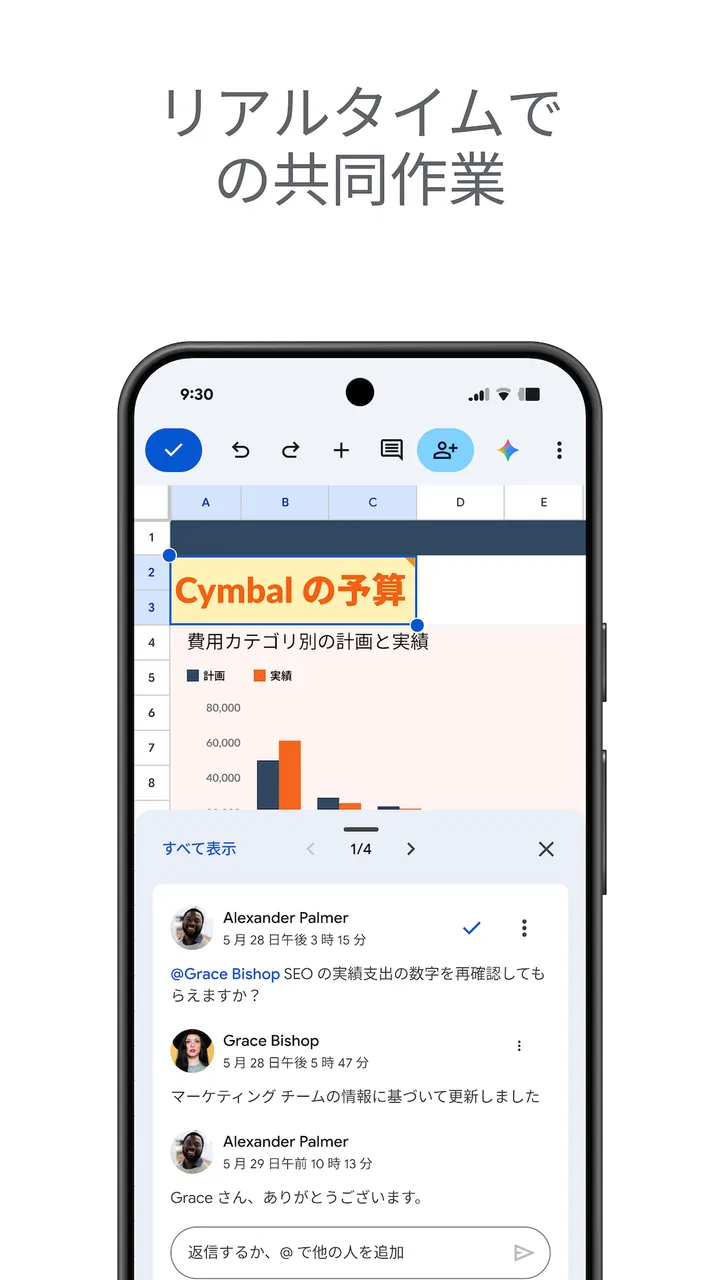
このアプリの強みは、個人の計算だけでなく、複数人で同じ表を扱える点にあります。たとえば、家族で旅行の準備をするとき、交通、持ち物、担当者、購入状況を列に分けておけば、誰が何を済ませたかを一目で確認できます。私はこのような用途では、メッセージアプリで情報を探し直すより、一覧表にまとめるほうが効率的だと感じました。
仕事では、問い合わせの対応状況や、毎週の作業確認にも向いています。行を追加するだけで記録を蓄積でき、後から並べ替えや検索を使って必要な項目を追えます。ただし、誰がどのセルを変更したかを意識せずに編集すると、共有表はすぐに分かりにくくなります。入力規則や列名をあらかじめ整え、自由記入欄を増やしすぎないことが重要です。
閲覧だけの人と編集する人を分けたい場面では、共有設定を慎重に確認したいところです。便利だからといって編集できる人を増やしすぎると、意図しない変更が起こりやすくなります。私は、全員が触る表ほど「入力する列」と「計算される列」を明確に分ける運用をすすめます。これだけでも、数式を上書きしてしまう事故を減らせます。
重い表で起こりやすい負担と、避けたい作り方
小さな表では軽快でも、行や列が増え、複雑な計算や装飾が重なると印象は変わります。特に、同じような式を広い範囲へ無計画にコピーした表は、編集するたびに確認する場所が増えます。これは端末の性能だけでなく、表の構造そのものが負担になるケースです。
大量の記録をひとつのシートに永遠に追加するより、年度、案件、月などの単位で整理し、集計用のシートを別にするほうが扱いやすくなります。元データを直接装飾しすぎないのも有効です。見せるための表と、入力するための表を分けると、修正時の迷いが減り、必要な範囲だけを確認できます。
スマートフォンで重い表を開くと、画面の小ささが負荷をさらに強く感じさせます。横に広い表では、左右へ移動するだけで目的の列を見失いがちです。私は、モバイルで確認する可能性がある表では、重要な項目を左側へ置き、補足情報を右側へ寄せる設計にします。これは速度対策であると同時に、視認性の対策でもあります。
画像や色を多用した見栄えのよい表は、共有相手には分かりやすい場合がありますが、毎日更新する作業用シートとしては負担が増えます。計算結果を確認したいだけなら、装飾は必要最小限で十分です。Google スプレッドシートを長く使うなら、最初から「入力用」「集計用」「表示用」の役割を意識すると、後の整理がかなり楽になります。
安定性を高めるには、保存を任せきりにしない
オンラインで表を編集できることは便利ですが、通信状態や端末の状況に左右される場面はあります。地下や移動中など、接続が不安定になりやすい環境で重要な更新をするなら、入力した直後に内容を見直す習慣をつけたいです。私は、送信したつもりの変更が本当に反映されているか、表を閉じる前に確認するようにしています。
特に共同作業では、自分の画面だけを見て完了と判断しないことが大切です。更新後に別の行へ移動し、もう一度該当セルを確認すると、入力ミスや編集場所の間違いに気づきやすくなります。数値を扱う表では、合計や日付の表示が想定どおりかも確認したいポイントです。
誤って内容を変更したときは、慌てて同じ操作を繰り返すより、変更箇所を特定してから戻すほうが安全です。共有表では、善意の修正が別の人の作業を消してしまうこともあります。大きな修正をする前に複製を作る、または変更範囲を小さく分ける運用にすると、復旧しやすくなります。
私は、このアプリを「保存を意識しなくてよい魔法のノート」と考えるより、変更履歴や共有の仕組みを活用しながら慎重に扱う作業場と考えるほうが安心だと思います。簡単な記録なら気軽でよいのですが、仕事の重要な集計では、元データを残し、編集者を限定し、定期的に内容を確認することをおすすめします。
端末ごとの向き不向きと、パソコン版との使い分け
スマートフォン版は、確認と短い更新に向いています。外出先で在庫数を直す、会議前に進捗を見る、買い物中に必要な品目を確認するといった場面では、パソコンを開くより手軽です。通知やメッセージで届いた情報を見ながら、その場で表を更新できるのも便利でした。
一方、広い範囲を選択したり、複数の式を見比べたり、表全体の構成を変更したりする作業は、画面の大きい端末が有利です。スマートフォンでできないという意味ではありませんが、指での選択は細かい操作ほど誤りやすく、何度も拡大縮小することになります。長時間の編集を前提にするなら、パソコンや大きめの画面を使うほうが疲れにくいでしょう。
古い端末や空き容量の少ない端末では、アプリだけでなく、OSや通信環境の影響も受けます。私は、動作が気になるときはいきなり表を疑わず、不要なアプリを閉じ、通信を切り替え、表の構造を簡素にして順番に原因を切り分けます。特定のファイルだけ遅いなら、そのファイルの式や範囲指定を見直すのが先です。
また、表計算に高度な分析環境や専門的な自動化を求める人は、別の専用ソフトのほうが合う場合があります。Google スプレッドシートは、共有しながら柔軟に編集する日常業務に強い一方、非常に大きなデータを常時処理する用途では、設計や端末環境を十分に考える必要があります。単純な一覧を作るだけなら、もっと軽いメモアプリのほうが早いこともあります。
初心者でも始めやすいが、数式の理解は別に必要
表を作る入口は分かりやすく、表計算に慣れていない人でも、行と列へ情報を入れるところから始められます。家計の記録なら、日付、内容、金額の列を作るだけで形になります。そこへ合計を加えれば、単なるメモよりも後から役立つ記録になります。
ただし、数式を使い始めると、入力ミスの原因が見えにくくなることがあります。参照するセルの範囲がずれていたり、数字が文字として扱われていたりすると、結果だけ見ても間違いに気づきにくいものです。初めて作る表では、いきなり複雑な式を組まず、少ない行で計算結果を手計算と照らし合わせるのが安全です。
私が特に便利だと思ったのは、同じ形式の記録を積み上げていく使い方です。たとえば、毎日の作業時間を入力し、週単位で確認する表なら、入力欄を固定しておくことで迷いが減ります。逆に、毎回レイアウトが変わる自由記入型の表では、後から集計しにくくなります。便利な機能を増やすより、入力ルールを守れる形にすることが成果につながります。
仕事で使う場合は、作成者だけが理解できる表にしないことも重要です。列名を具体的にし、単位を明記し、入力例を少し残しておくと、他の人が参加しやすくなります。共有機能が優れていても、表の意味が伝わらなければ共同作業は進みません。ここはアプリの機能より、設計者の配慮が結果を左右する部分です。
通常の表計算ソフトやメモアプリとの違い
パソコン向けの従来型表計算ソフトと比べると、Google スプレッドシートは共有して同じファイルを扱う流れが自然です。複数人で確認しながら更新する資料や、場所を選ばずに見たい一覧には向いています。反対に、複雑な処理を細かく制御したい人は、専用ソフトの豊富な機能や操作感を好むかもしれません。
メモアプリとの違いは、情報を後から並べ替えたり、条件ごとに整理したりできる点です。買い物メモだけならメモアプリのほうが速いですが、品目、価格、購入済みかどうかを管理するなら表形式が便利です。タスク管理アプリと比べると、決まった入力欄を自分で設計できる自由さがあります。その反面、通知や進捗管理を最初から整えてほしい人には、専用の管理アプリのほうが向いています。
つまり、このアプリは「何でも自動で管理してくれる道具」ではなく、自分の目的に合わせて表を組み立てる道具です。自由度が高いぶん、最初の設計が雑だと後で使いにくくなります。私は、まず少ない列で試作し、数日使ってから必要な項目だけ追加する方法をすすめます。
私がすすめたい具体的な使い方
最初の実用例としては、家計の簡易記録が分かりやすいです。日付、支払い先、分類、金額、メモだけを用意し、毎回同じ順番で入力します。月末に分類ごとの合計を見るだけでも、何にお金を使ったかが把握しやすくなります。細かく管理しすぎると続かないので、最初は分類を増やしすぎないことがコツです。
次に便利なのが、共同作業の進捗表です。作業名、担当、期限、状態、補足という形にしておくと、会話の中で埋もれやすい情報を一覧にできます。状態の表記を「未着手」「対応中」「完了」のように統一すれば、後から確認しやすくなります。自由な文章を各自が好きな形式で書くより、決まった欄へ短く入力するほうが、表の寿命は長くなります。
三つ目は、旅行やイベントの準備表です。必要な物、担当者、購入先、準備状況を分けて記録すると、家族や友人と分担しやすくなります。ここでのポイントは、情報を一行に詰め込まないことです。一つの行を一つの品目や作業に割り当てると、並べ替えや確認がしやすくなります。
さらに、学習記録にも使えます。日付、学習内容、時間、理解度、次にやることを入力しておけば、単なる勉強時間の合計よりも、つまずきの傾向を見つけやすくなります。私はこのように、後で比較したい情報を同じ列へ入れる用途でこそ、表計算の価値が出ると思います。
どんな人なら満足し、誰には別の道具が合うか
このアプリをすすめたいのは、Googleのサービスを普段から使い、家族や同僚と同じ情報を共有したい人です。パソコンとスマートフォンを行き来しながら、一覧を少しずつ更新する人にも合います。無料で始められるため、まず小さな表を作って、自分の作業に合うか確認しやすいのも魅力です。
一方、表の設計を考えること自体が苦手で、すぐに完成されたタスク管理画面を使いたい人には、専用アプリのほうが快適です。複雑な分析、大規模なデータ処理、細かな自動化を中心に考える人も、別の表計算環境を比較したほうがよいでしょう。スマートフォンだけで長時間の編集を続けたい人にも、操作の細かさが負担になる可能性があります。
利用規模の大きさは、安心材料の一つです。インストール数は10億を超えており、平均評価4.5という数字からも、幅広い利用者に受け入れられていることが分かります。ただ、利用者が多いから自分の用途にも必ず合う、とは限りません。共有相手がGoogleの環境を使わない場合や、表よりカード型の管理が向いている場合は、導入前に作業の流れを考えるべきです。
2014年4月30日に登場して以来、長く使われてきたアプリですが、私は実績だけで選ぶのではなく、扱う表の大きさと編集頻度で判断したいです。毎日数回の更新なら十分実用的です。反対に、一度に大量のデータを処理し、複数の人が絶えず編集するなら、表の分割や運用ルールまで準備しておく必要があります。
使い続けて分かった総合的な評価
Google スプレッドシートは、短い入力、共有、一覧化を一つにまとめたい人にとって、非常にバランスのよい仕事効率化アプリです。普段の操作は軽快で、スマートフォンからの確認も実用的です。日常の記録や小規模な共同作業なら、専用の仕組みを作り込まなくてもすぐ役に立ちます。
ただし、重い表を無計画に育てると、端末の画面や通信環境だけでなく、表の構造が負担になります。入力欄と計算欄を分け、データを整理し、重要な変更は確認する。この三つを守るだけで、使い勝手と復旧のしやすさは大きく変わります。私は、機能を増やすよりも、最初に表を小さく設計することを強くすすめます。
「どこからでも同じ表を見て、必要な部分だけ直したい」人には、今でも有力な選択肢です。逆に、完全なオフライン作業、専門的な大量処理、通知中心のタスク管理を求めるなら、別の道具を選ぶほうが満足できます。無料で試せるので、まずは家計、進捗、買い物のどれか一つを作り、数日使ってみてください。自分の情報を表に整理する習慣が合うなら、長く使える相棒になるはずです。
Google スプレッドシートに関するよくある質問
01Google スプレッドシートをオフラインで使用できますか?
はい、Google スプレッドシートはオフラインでも使用可能です。事前にオフラインアクセスを有効にし、Google ChromeでGoogle ドライブを使用している場合に限ります。オフラインで編集した内容は、再びオンラインになった際に自動的に同期されます。
02Google スプレッドシートは他の人と共有できますか?
はい、Google スプレッドシートは簡単に他のユーザーと共有できます。共有したい相手のメールアドレスを入力し、編集、コメント、または閲覧の権限を設定することで、リアルタイムで共同作業が可能です。
03Google スプレッドシートのデータをExcelにエクスポートできますか?
はい、Google スプレッドシートのデータはExcel形式(.xlsx)でエクスポート可能です。メニューから「ファイル」>「ダウンロード」>「Microsoft Excel」を選択するだけで、簡単にエクスポートできます。
04Google スプレッドシートでマクロを使用することはできますか?
はい、Google スプレッドシートではマクロを使用できます。これにより、繰り返しのタスクを自動化することが可能です。記録したマクロはスクリプトエディタで編集できるため、より高度な自動化も実現できます。
05Google スプレッドシートの最大シートサイズはどれくらいですか?
Google スプレッドシートの最大シートサイズは約500万セルです。行と列の数に応じて、最大シートサイズが変動しますが、通常の使用には十分な容量を提供しています。
メリット
- シームレスなGoogleサービスとの統合
- リアルタイムの共同編集が可能
- 豊富なテンプレートが利用可能
- オフラインモードでの編集が簡単
- データの自動保存機能が安心
デメリット
- 高度な分析機能が制限される
- インターフェースがややシンプルすぎる
- インターネット接続が必須
- 大規模データ処理には非効率
- 一部の機能が他のアプリに劣る

Google スプレッドシート
ギャラリー